本記事では結果一覧表のデータの見方と、おすすめの使い方について解説しています。
データの見方
ダウンロード画面で選択したアンケートの結果が、メンバーごとに時系列で古い結果から順に表示されます。
結果一覧表(Excel)
データの構成は、以下のとおりです。
結果一覧表(Excel)
>各項目の定義や意味の詳細は「結果一覧表(Excel)」項目定義 をご覧ください
>得点の読み取り方は、下記ラーニングを御覧ください。
ラーニング:メンタリティの得点を分析して仮説の精度を上げよう
※リンクをクリックし、インサイズにログインするとご覧いただけます。
おすすめの使い方
注目すべきメンバーの顔ぶれをすぐに確認できます。
優先的にフォローすべきメンバーを確認する
-
今回窮々・悶々だったメンバーを抽出する
T列「今回窮々・悶々」が「●」でフィルタをかけて絞り込みます。
-
ずっと窮々・悶々のメンバーを抽出する
U列「窮々・悶々連続回数」が「(4以上など任意の数)」でフィルタをかけて絞り込みます。
-
急激に悪化したメンバーを抽出する
R列「注目」が「↓↓」でフィルタをかけます。
急激に悪化、かつ今回窮々・悶々だったメンバーを抽出する場合は、R列「注目」が「↓↓」、T列「今回窮々・悶々」が「●」でフィルタをかけて絞り込みます。
-
前回窮々・悶々だったが、今回回答していないメンバーを抽出する
S列「前回窮々・悶々」が「◯」、J列「今回未回答もしくは対象外」でフィルタをかけて絞り込みます。
アンケート対象だったが未回答の場合は、V列「仕事に臨むメンタリティ」が「未回答」と表示され、アンケート対象外になっている場合は、「対象外」と表示されます。
改善したメンバーを確認する
-
前回窮々・悶々だったが、今回改善したメンバーを抽出する
S列「前回窮々・悶々」が「◯」、Q列「改善状況」が「改善」でフィルタをかけて絞り込みます。
淡々以上に改善した場合のみ抽出したい場合は、S列「前回窮々・悶々」が「◯」、T列「今回窮々・悶々」が「空欄」でフィルタをかけて絞り込みます。
その他
-
異動したメンバー/上司が変わったメンバーの変化を確認する
H列「部署・上司変更」が「●」でフィルタをかけて絞り込みます。
異動して、状態が改善/悪化したメンバーを抽出する場合は、H列「部署・上司変更」が「●」、Q列「改善状況」が「改善」もしくは「悪化」でフィルタをかけて絞り込みます。
Tips
フィルタのかけ方
Excel上で、フィルタを掛けたい項目のプルダウンマークをクリックし、抽出したい値を選択します。
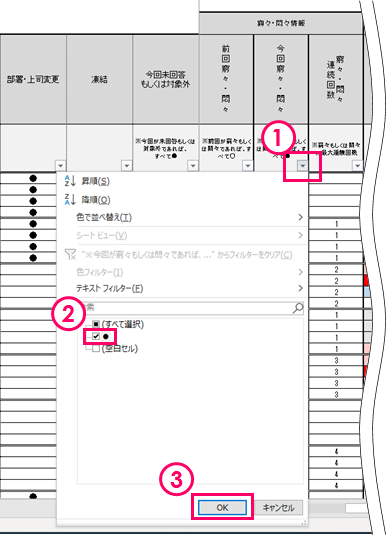
Excel上で、フィルタを掛けたい項目のプルダウンマークをクリックし、抽出したい値を選択します。